Mostrando postagens com marcador Imagem. Mostrar todas as postagens

10 de ago. de 2013

Tutorial: Aprenda a deixar a pele perfeita no Photoshop! (Efeito Boneca)

O efeito boneca é um efeito muito usado em revistas para deixar a pele da modelo/artista perfeita. Pode-se minimizar poros, eliminar celulite, estrias, rugas e até emagrecer alguém.
Mas é necessário ter alguns cuidados para não exagerar, pois como todo ser humano, temos defeitinhos e é legal que eles apareçam.
Eu gosto muito do efeito boneca, pois podemos deixar a pele mais apresentável.
Vou ensinar o passo a passo para esse efeito, mas tenha em mente que menos é mais, certo?

Antes de ensinar, tenha instalado o Photoshop. Eu uso o Photoshop CS5, não é o mais novo, mas é em português e bem fácil de usar.
Cliquem nas fotos que elas aumentam.

PASSO 1:
Abra a foto de sua escolha.


Escolhi a foto da Katy Perry como exemplo. Aqui ela não usa nenhum efeito e mostra bem que a pele tem espinhas e poros abertos.

PASSO 2:
Após abrir a foto, clique em CONTROL J. Ao mesmo tempo. Assim você criará uma camada, como mostra a figura a seguir:


PASSO 3:
Vá em Filtro > Desfoque > Desfoque Gaussiano.


Abrirá um janela. Ajuste o raio, eu deixei em 4,0. Quanto maior o raio, maior será o efeito, ou seja, mais a pele ficará lisinha. Deixei em 4,0 para mostrar melhor o efeito. Dê OK.


PASSO 5:

Vá em Filtro > Ruído > Poeira e Rabiscos.


Também abrirá uma nova janela. Ajuste o raio. Também coloquei 3. Dê OK.


PASSO 6:
Aplique uma máscara na foto. Veja a imagem a seguir onde clicar.


Aperte a letra X do seu teclado. E depois clique em ALT e DELETE.
A imagem voltará como antes. Veja na imagem a seguir. A camada voltará a ficar preta.


Aperte X de novo e selecione a Ferramenta Pincel como mostra a imagem a seguir:


Agora é a hora dos ajustes, você pode cobrir todo o rosto dela e deixar a pele perfeita ou usar o bom senso e cobrir apenas espinhas e pequenas imperfeições.

Você pode ajustar o tamanho do pincel de acordo com os detalhes da foto. Exemplo: cantinho do nariz, olhos e etc precisam de um menor pincel.


O efeito boneca ficou conhecido pela forma exagerada como é usado. Mas como tudo na vida é preciso usar bom senso e ser sincero com você mesmo e com a realidade da sua aparência.

Depois que você terminar os ajustes, é só clicar em:  Arquivo > Salvar como > Escolher o local onde quer salvar e salvar em JPEG. Prontinho!

Veja o antes e depois dessa foto:

ANTES
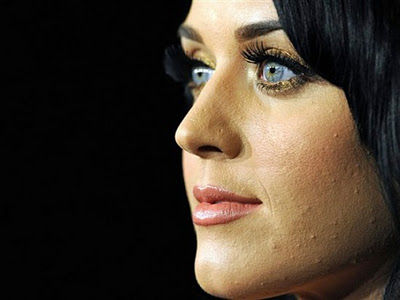
DEPOIS

Viram que não tem pele feia? Tem pele sem Photoshop. Hahahaha!

Veja a diferença entre uma edição normal e outra MUITO exagerada:


Espero que tenham gostado das dicas.

Beijos!

7 de ago. de 2013

Imagens para montagens (+ downloads)

Quem faz montagens em seu blog sabe o quanto é importante dar aquele up nas imagens. Seja uma fonte diferente, um brush ou imagens que tenham a ver com a temática da montagem.
A dica de hoje é a imagem em PNG. PNG é um formato de dados utilizado para imagens. Você provavelmente salva suas imagens em JPEG, BMP, PSD (um dos formatos do Photoshop), GIF, etc. O PNG é uma extensão também, só que o fundo é transparente, o que permite a inserção (sem perda de qualidade) em imagens já existentes.
Resumindo a ópera: Você insere o png em qualquer foto sua para criar uma montagem.

Clica nas fotos que elas aumentam!
No Photoscape é bem simples de fazer, vejam só:

PASSO 1:


Escolha a foto que você quer editar e fazer a montagem. Se o último passo for a aplicação de uma imagem png, então faça todos os ajustes com antecedência e depois aplique a imagem png.


PASSO 2:


Na aba Objeto clique em Fotografia. É nela que você vai inserir qualquer imagem png ou outro formato na sua foto principal.

PASSO 3:


Em Fotografia você terá duas opções. Escolha "Foto...". Aparecerá uma janela para que você escolha o local onde estará salvo a sua imagem png.

PASSO 4:


Aplique a sua imagem png, ajuste ao tamanho desejado e voilà! Prontinho!

Super simples né? E faz toda diferença para quem precisa postar fotos e fazer montagens.

Abaixo eu deixarei algumas imagens em formato PNG. Usem a vontade. Lembrando que exceto as imagens que dou print do meu pc, todas as outras são retiradas do Google, o que fica complicado d saber quem é o verdadeiro autor.


As imagens ficaram enormes, mas clica em cima, abra numa nova aba e salve normalmente que o tamanho original volta ao normal.
Terão mais imagens, aguardem...

Beijos!